Contents
ツールデータのダウンロード
ダウンロードこちらよりツールデータをダウンロードしてください。
※最新バージョンは「v0.50」です。
MT5への導入
ファイル→データフォルダを開いていただきダウンロードしていただきましたツールデータに入っています3つのデータを以下の場所にセットしてください。
ツールデータ
└ Divergence-Pinbar.ex5 (EAデータ)
└ XM DP推奨15通貨ペア (推奨15通貨ペアをまとめたデータ)
└ DP.tpl (EAデータを組み込んだテンプレート)
EAファイルの導入
MQL5/Experts/Advisors/【Divergence-Pinbar】にデータを入れる
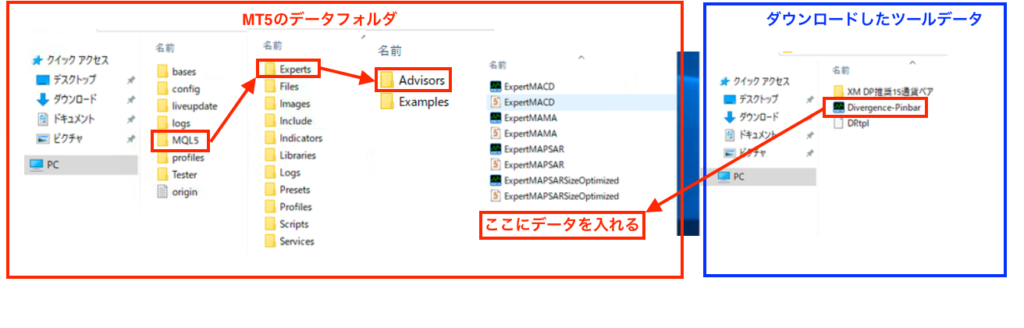
推奨通貨のプロファイルの導入
MQL5/Profiles/Charts/【XM DP推奨15通貨ペア】にデータを入れる

テンプレートファイルの導入
MQL5/Profiles/Templates/【DP.tpl】にデータを入れる

EAの設定
MT5の再起動
各ファイルの導入が完了しましたらMT5を再起動します。
EAの動かすための許可設定を行う
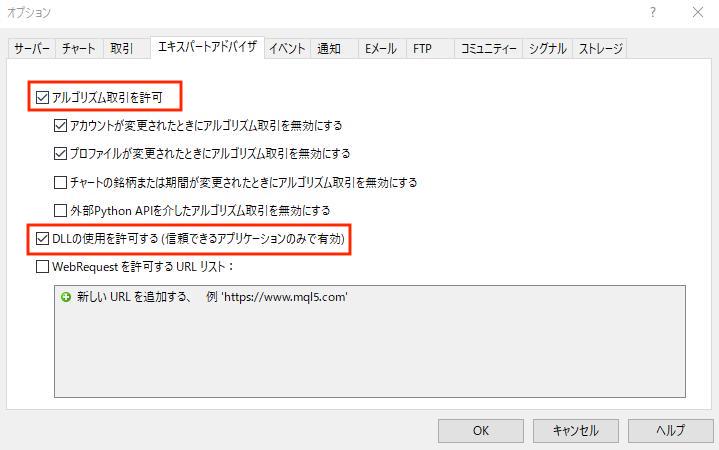
左上にあるタブの「ツール」→「オプション」→「エキスパートアドバイザ」の「アリゴリズム取引を許可」「DLLの使用を許可する」の2つに✔︎を入れてください。
プロファイルを開く
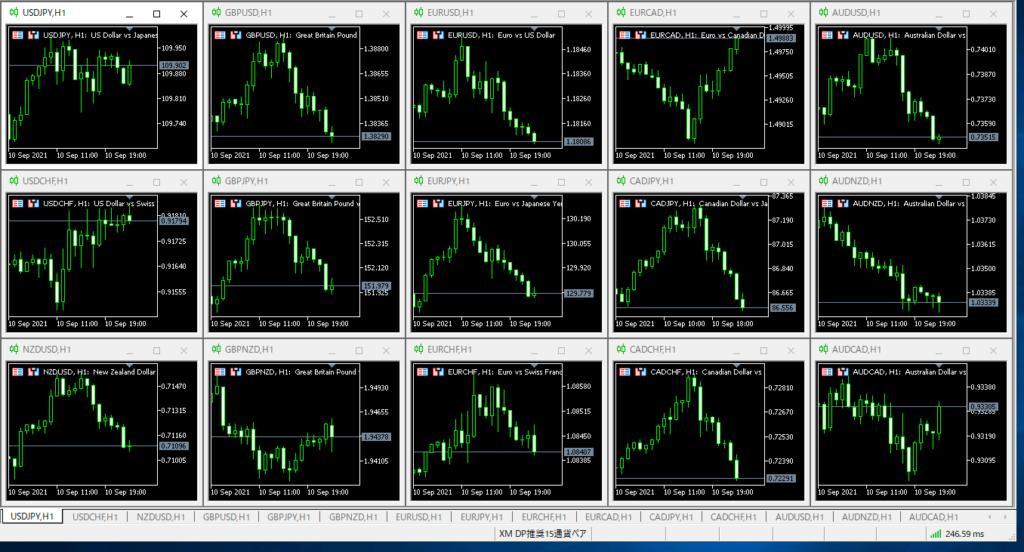
MT5の画面下の「default」をクリックするし、「XM DP推奨15通貨ペア」をクリックします。

チャート画面が推奨15通貨ペアに切り替わります。以下のようになっていれば大丈夫です。
チャートにEAを設定する
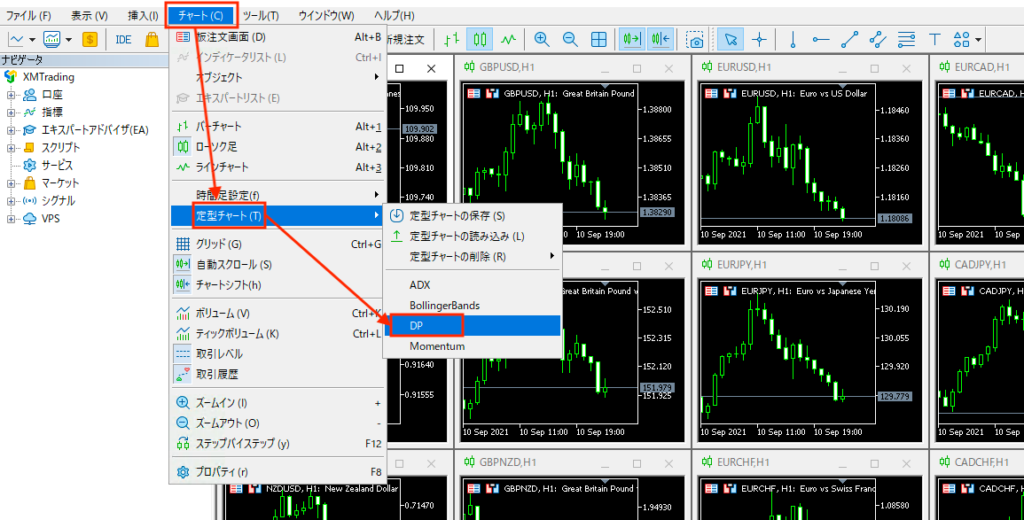
チャートにEAを設定していきます。この時に、左上にあるタブの「チャート」→「定型チャート」→「DP」で設定していってください。インプット画面は基本デフォルトのままで大丈夫です。
※最初の1回目は「利用確認」が表示されますのでよく読んでいただきご同意いただけた場合のみ使用をいただきますようにお願いいたします。
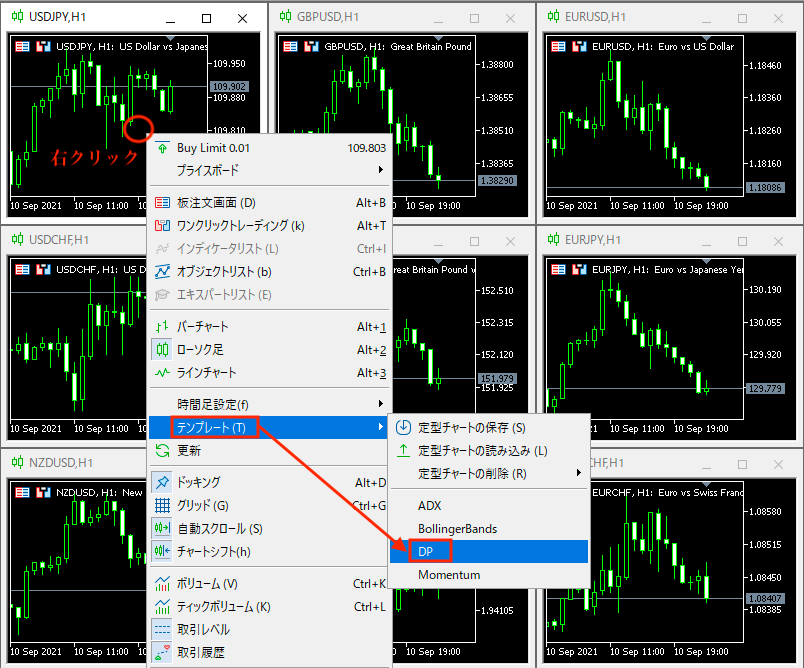
もしくは「チャートの上で右クリック」→「テンプレート」→「DP」でも設定できます。
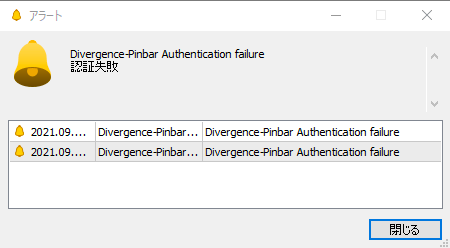
アラートが出た場合の対処法
認証失敗のアラートが出た場合は、指定の方法により口座が開設された口座でないか、認証が済んでいない口座である場合が考えられます。
口座開設マニュアルをご確認いただき所定の手続きをお願いいたします。
設定されたか確認をする
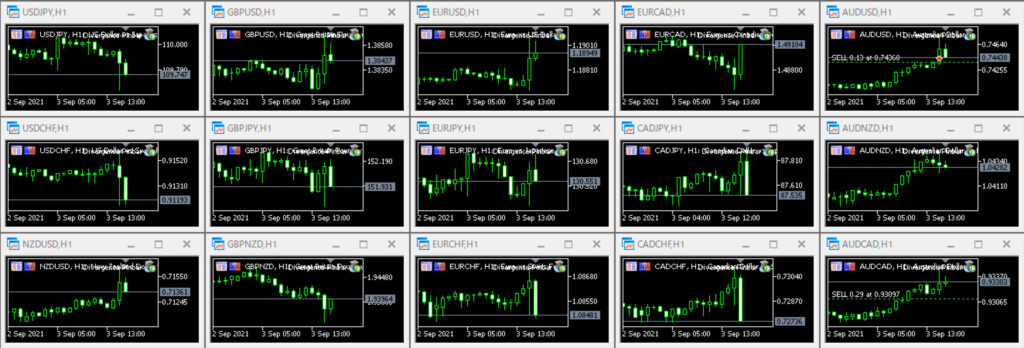
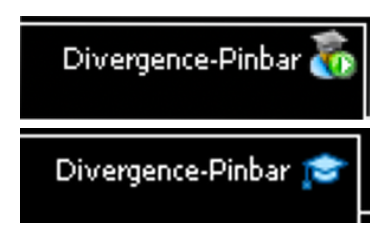
チャートの右上のエキスパートアドバイザのマークが以下の表示になっていれば稼働します。
※MT5のバージョンによりアイコンが異なる場合があります。
全てのチャートに設定する
残りのチャート分全てに設定繰り返していただき15チャート全部に設定が出来れば完了です。